
Você já se perguntou como pode melhorar sua produtividade no trabalho sem precisar investir em softwares caros ou complicados?
Reklamlar
A resposta pode estar em uma ferramenta simples, mas poderosa: o Google Docs. Com ele, é possível criar e editar documentos online, de forma colaborativa e em tempo real.
Hoje, iremos explorar mais sobre a plataforma Google Docs.
Reklamlar
Primeiros Passos com o Google Docs
Google Belgeler
Başka bir siteye yönlendirileceksiniz
Google Belgeler
Para começar a aproveitar ao máximo o Google Docs, Android e iOS, siga estes passos iniciais. O Google Docs é uma ferramenta versátil e acessível que pode ser usada de qualquer lugar, a qualquer hora, desde que você tenha uma conexão com a internet.
Criando e Organizando Documentos
Criar um novo documento no Google Docs é simples. Basta acessar sua conta Google, clicar em “Novo” e selecionar “Google Docs.” Você pode nomear seu documento e começar a digitar de forma imediata.
Para organizar seus documentos, você pode criar pastas dentro do Google Drive, onde todos os seus documentos Google Docs são armazenados.
Para uma organização eficaz, considere criar pastas para diferentes projetos ou categorias, facilitando a localização de documentos específicos quando necessário.
Navegando pela Interface de Forma Intuitiva
A interface da plataforma foi projetada para ser prática e fácil de usar. No topo da página, você encontrará as opções de menu para formatação e edição. Por isso, explore essas opções para personalizar seu documento conforme necessário.
Para uma navegação mais eficiente, familiarize-se com os atalhos de teclado disponíveis no Google Docs, podendo acelerar de forma significativa seu trabalho.
Configurações Iniciais para Otimizar sua Experiência
Antes de começar a trabalhar, é uma boa ideia verificar as configurações do Google Docs. Acesse as configurações para ajustar preferências como exibição de caracteres não imprimíveis e configurações de idioma.
Dominando a Formatação para Documentos Profissionais
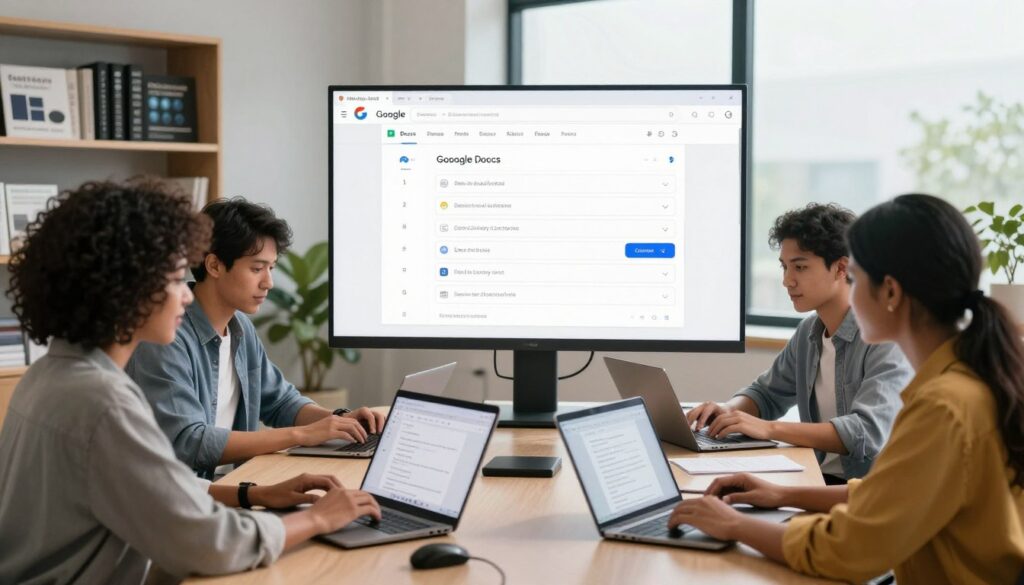
A formatação de documentos é importante para transmitir profissionalismo. Um documento bem formatado não só é visualmente atraente, mas também facilita a leitura e a compreensão do conteúdo.
Estilos e Formatação Consistente
Manter a consistência na formatação é fundamental para documentos profissionais, incluindo o uso de estilos para títulos, subtítulos e texto.
Criando Seu Próprio Estilo Personalizado
O Google Docs permite que você crie seus próprios estilos personalizados, facilitando a aplicação de formatações específicas em todo o documento.
Trabalhando com Imagens e Objetos
Inserir imagens e objetos pode enriquecer seu documento. O Google Docs oferece ferramentas para manipular e formatar essas inserções.
Layouts que Impressionam
Criar layouts atraentes é possível com as ferramentas de formatação do Google Docs, incluindo a capacidade de ajustar parágrafos, margens e espaçamentos.
Com essas técnicas, você pode melhorar de maneira significativa a apresentação dos seus documentos.
Atalhos e Truques que Vão Revolucionar Seu Trabalho
Com essas dicas, você poderá trabalhar de forma mais eficiente e inteligente.
Atalhos de Teclado que Você Precisa Conhecer
Os atalhos de teclado são uma das maneiras mais eficazes de aumentar sua produtividade no Google Docs.
Alguns dos atalhos mais úteis incluem Ctrl + C para copiar, Ctrl + V para colar, e Ctrl + Z para desfazer ações. Além disso, você pode usar Ctrl + B para negrito, Ctrl + I para itálico, e Ctrl + U para sublinhado.
- Ctrl + C: Copiar
- Ctrl + V: Colar
- Ctrl + Z: Desfazer
- Ctrl + B: Negrito
- Ctrl + I: Itálico
- Ctrl + U: Sublinhado
Ferramentas de Revisão e Comentários Eficientes
O Google Docs oferece ferramentas de revisão e comentários que facilitam a colaboração e a revisão de documentos, onde você pode usar a ferramenta de comentários para deixar notas e sugestões para outros colaboradores.
Além disso, a ferramenta de revisão permite que você veja as alterações feitas no documento e reverta para versões anteriores se necessário.
Usando o Histórico de Versões a Seu Favor
O histórico de versões do Google Docs é uma ferramenta poderosa que permite que você veja todas as alterações feitas no documento ao longo do tempo.
Você pode usar essa ferramenta para reverter para uma versão anterior do documento, comparar diferentes versões e até mesmo recuperar conteúdo perdido.
Colaboração no Google Docs: Trabalhando em Equipe Sem Estresse

O Google Docs revolucionou a forma como as equipes trabalham juntas, tornando a colaboração mais eficiente.
Com suas várias ferramentas e funcionalidades, é possível compartilhar documentos, editar em tempo real e se comunicar de forma eficaz, resultando em um fluxo de trabalho mais suave e produtivo.
Compartilhamento Inteligente e Gerenciamento de Permissões
O compartilhamento inteligente é uma das principais características do Google Docs.
Você pode compartilhar documentos com colegas de trabalho, amigos ou familiares, concedendo diferentes níveis de permissão, garantindo que as pessoas certas tenham acesso ao que precisam, sem comprometer a segurança do documento.
As permissões podem ser ajustadas para permitir que os usuários visualizem, editem ou comentem o documento. Além disso, é possível monitorar quem fez alterações e quando elas foram feitas, graças ao histórico de revisões.
Edição Simultânea: Evitando Conflitos e Maximizando Resultados
A edição simultânea é outra funcionalidade poderosa da ferramenta. Vários usuários podem editar o mesmo documento ao mesmo tempo, sem que isso cause conflitos ou perda de dados. O sistema salva de forma automática as alterações e destaca as edições feitas por cada usuário.
Isso permite que as equipes trabalhem de forma mais colaborativa e eficiente, resultando em documentos de alta qualidade em menos tempo.
Comunicação Efetiva Dentro do Documento
A comunicação efetiva é importante para o sucesso de qualquer projeto. O Google Docs oferece várias ferramentas para facilitar a comunicação dentro do documento, incluindo comentários e sugestões.
Usando Comentários e Sugestões de Forma Estratégica
Os comentários permitem que os usuários discutam pontos específicos do documento sem alterar o texto. As sugestões, por outro lado, permitem que os usuários proponham alterações que podem ser aceitas ou rejeitadas pelo autor.
Essas ferramentas são essenciais para garantir que todos os membros da equipe estejam na mesma página e que as alterações sejam feitas de forma transparente e colaborativa.
Automatizando seu Fluxo de Trabalho no Google Docs
Descubra como automatizar seu fluxo de trabalho no Google Docs e ganhe tempo. A automação de tarefas é uma das formas mais eficazes de aumentar a produtividade e reduzir o tempo gasto em atividades repetitivas.
Complementos Essenciais que Você Deveria Estar Usando
Os complementos são ferramentas adicionais que podem ser integradas ao Google Docs para expandir suas funcionalidades.
Existem vários complementos disponíveis que podem ajudar a automatizar tarefas, como a criação de modelos personalizados e a integração com outras ferramentas do Google Workspace.
- Complemento para criação de modelos personalizados
- Ferramentas de integração com o Google Workspace
- Complementos para automação de tarefas administrativas
Introdução Amigável ao Google Apps Script
O Google Apps Script é uma plataforma de scripts baseada em JavaScript que permite automatizar tarefas em várias aplicações do Google, incluindo o Google Docs.
Com o Google Apps Script, você pode criar scripts personalizados para automatizar tarefas repetitivas e melhorar a eficiência do seu fluxo de trabalho.
Para começar a usar o Google Apps Script, você precisa acessar o editor de scripts dentro do Google Docs. Lá, você pode criar e editar scripts para realizar tarefas específicas.
Automatizando Tarefas Repetitivas e Ganhando Tempo
A automação de tarefas repetitivas é uma das principais vantagens de usar o Google Docs com complementos e scripts.
Ao identificar tarefas que você realiza com frequência, você pode criar soluções personalizadas para automatizá-las, liberando mais tempo para focar em tarefas importantes.
Implementando essas estratégias, você pode aumentar de forma significativa sua produtividade e eficiência no Google Docs.
Sonuç
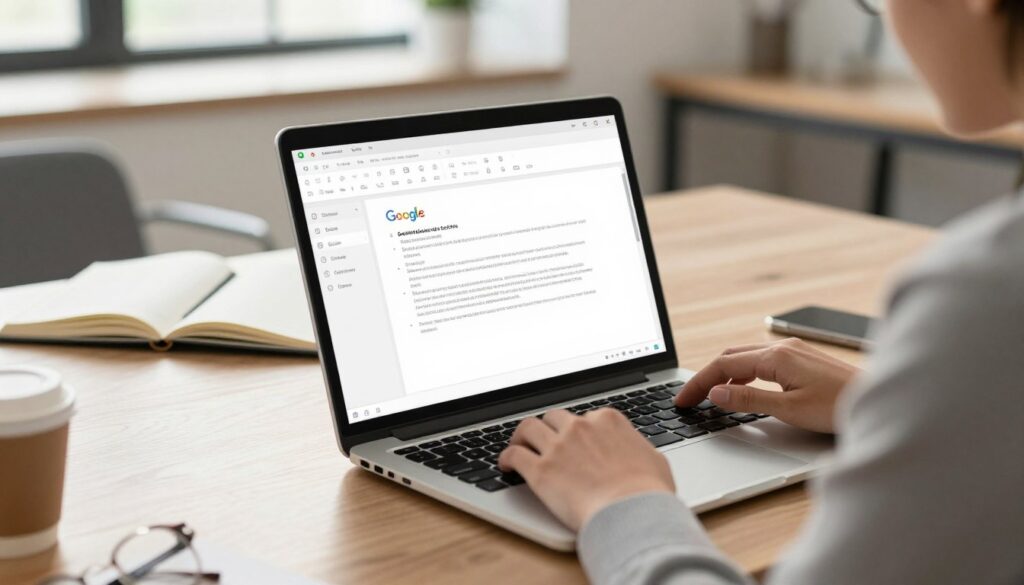
Aqui, exploramos as várias funções do Google Docs que podem transformar a maneira como você trabalha, aumentando sua produtividade e facilitando a colaboração em equipe.
Desde a criação e formatação de documentos até a colaboração em tempo real e a integração com outras ferramentas do Google, o Google Docs se destaca como uma ferramenta versátil e poderosa.
Aproveitando ao máximo os recursos do Google Docs, como a edição simultânea, o histórico de versões e os complementos essenciais, você pode simplificar seu fluxo de trabalho e alcançar mais em menos tempo.



 Türkçe
  Português do Brasil
  English
  Español
  Français
  日本語
日本語