
Você já se perguntou como algumas pessoas parecem dominar o WhatsApp com facilidade, aproveitando todas as suas funcionalidades sem complicações? Se você é um iniciante que deseja se tornar um usuário experiente, está no lugar certo.
Anúncios
Hoje, você aprenderá desde a configuração inicial até as dicas mais avançadas para aproveitar ao máximo o aplicativo.
Primeiros passos com o WhatsApp

WhatsApp Messenger
Você será redirecionado para outro site
Anúncios
WhatsApp Messenger
Iniciando sua jornada no WhatsApp, você precisará seguir alguns passos básicos para configurar sua conta e começar a usar o aplicativo.
Requisitos de sistema para Android e iOS
Antes de baixar o WhatsApp, certifique-se de que seu dispositivo atende aos requisitos mínimos de sistema. Para Android, é necessário ter a versão 4.0.3 ou superior. Já para iOS, é necessário ter o iPhone com iOS 8 ou superior.
Como baixar e instalar o aplicativo
Para baixar o WhatsApp, siga estes passos:
- Acesse a App Store (para iOS) ou Google Play Store (para Android).
- Pesquise por “WhatsApp” e selecione o aplicativo.
- Clique em “Instalar” ou “Obter” para iniciar o download.
- Aguarde a instalação e abra o aplicativo.
Criando e verificando sua conta
Ao abrir o WhatsApp, você será solicitado a criar uma conta, incluindo fornecer seu número de telefone e verificar sua identidade.
- Verificação por SMS: O método mais comum de verificação é por meio de uma mensagem SMS. Você receberá um código de verificação que deve ser inserido no aplicativo.
- Verificação por chamada: Se a verificação por SMS não for possível, o WhatsApp pode realizar uma chamada automática para seu número, fornecendo o código de verificação verbalmente.
Configuração inicial do perfil
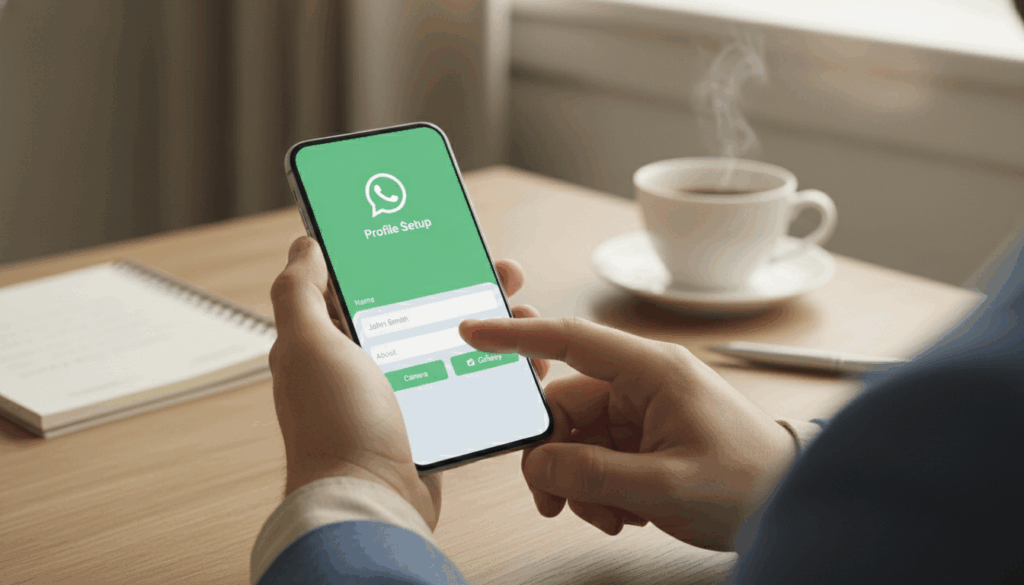
Configurar seu perfil no WhatsApp é o primeiro passo para uma experiência personalizada. Configurando seu perfil, você pode expressar sua personalidade e tornar suas interações mais significativas.
Adicionando sua foto de perfil
Uma foto de perfil ajuda a identificar você e adiciona um toque pessoal às suas conversas. Para adicionar ou alterar sua foto de perfil, siga estes passos:
- Abra o WhatsApp e vá para as configurações.
- Selecione “Perfil” e toque na área da foto de perfil.
- Escolha uma foto da sua galeria ou tire uma nova foto.
- Ajuste a foto conforme necessário e salve.
Configurando seu status
O status no WhatsApp permite que você compartilhe atualizações com seus contatos. Você pode configurar seu status para:
- Compartilhar uma mensagem de texto.
- Enviar uma foto ou vídeo.
- Compartilhar um GIF ou figurinha.
Ajustando suas informações pessoais
Você pode adicionar informações pessoais ao seu perfil, como nome e descrição. Para ajustar essas informações, vá para as configurações do WhatsApp e selecione “Perfil”.
Quem pode ver minhas informações
É importante controlar quem pode ver suas informações no WhatsApp. Você pode configurar a privacidade para:
- Todos: Todos os seus contatos podem ver suas informações.
- Meus contatos: Apenas seus contatos salvos podem ver.
- Ninguém: Nenhum de seus contatos pode ver suas informações.
Navegando pela interface do WhatsApp
Ao abrir o WhatsApp, você se depara com um design prático, mas cheio de recursos, dividido em várias seções que facilitam a navegação e o uso do aplicativo.
Entendendo as abas principais
A interface principal do WhatsApp é composta por abas que permitem alternar entre Conversas, Status e Chamadas.
A aba Conversas lista todas as suas conversas individuais e em grupo, permitindo que você inicie novas conversas facilmente.
A aba Status mostra os status dos seus contatos, enquanto a aba Chamadas exibe o histórico de chamadas.
Explorando o menu de configurações
O menu de configurações do WhatsApp é acessado tocando nos três pontos no canto superior direito (em dispositivos Android) ou na aba Configurações (em dispositivos iOS). Aqui, você pode personalizar várias opções, como notificações, privacidade e armazenamento de dados.
Personalizando a aparência do aplicativo
O WhatsApp permite personalizar sua aparência para se adequar às suas preferências, incluindo alterar o tema do aplicativo.
Modo escuro e outros temas
O modo escuro é uma opção popular que altera o esquema de cores do aplicativo para tons mais escuros, reduzindo a luminosidade e sendo mais suave para os olhos, especialmente à noite. Para ativar o modo escuro, vá para Configurações > Aparência e selecione “Escuro”.
Enviando e recebendo mensagens básicas

Agora que você já tem o WhatsApp instalado e configurado, é hora de aprender a enviar e receber mensagens básicas. O WhatsApp é uma das principais formas de comunicação no Brasil, e saber usar suas funções básicas é essencial.
Como iniciar uma nova conversa
Para iniciar uma conversa, você pode tocar no ícone de nova mensagem, geralmente representado por um lápis ou um símbolo de adição. Em seguida, selecione o contato com quem deseja conversar. Você também pode usar o recurso de pesquisa para encontrar contatos rapidamente.
Enviando mensagens de texto
Digitar uma mensagem é simples: basta tocar no campo de texto, digitar sua mensagem e tocar no ícone de enviar. A plataforma também permite corrigir erros de digitação e revisar a mensagem antes de enviá-la.
Usando emojis, figurinhas e GIFs
Para adicionar um toque pessoal às suas mensagens, você pode usar emojis, figurinhas e GIFs. Toque no ícone de emoji ou figurinha ao lado do campo de texto para acessar essas opções, podendo ser encontrados na mesma seção ou através de uma pesquisa.
Formatando o texto das mensagens
O WhatsApp permite formatar suas mensagens para dar ênfase ou expressar sentimentos de maneira diferente.
Negrito, itálico e tachado
Para formatar o texto, você pode usar caracteres especiais. Por exemplo, para escrever em negrito, coloque o texto entre asteriscos (*). Para itálico, use underscores (_). E para tachado, use til (~). Experimente essas opções para dar um toque especial às suas mensagens.
Realizando chamadas de voz e vídeo
Fazer chamadas de voz e vídeo nunca foi tão simples com o WhatsApp. Com alguns toques na tela, você pode se conectar com amigos e familiares de forma rápida e segura.
Como fazer chamadas individuais
Para fazer uma chamada individual, abra uma conversa com o contato desejado e toque no ícone de telefone ou câmera na parte superior da tela. Você pode escolher entre uma chamada de voz ou vídeo.
Organizando chamadas em grupo
As chamadas em grupo são ideais para se conectar com várias pessoas ao mesmo tempo. Para iniciar uma chamada em grupo, crie um grupo no WhatsApp, adicione os participantes e toque no ícone de telefone ou câmera durante a conversa.
Dicas para melhorar a qualidade das chamadas
Para garantir a melhor qualidade de chamada, é importante se certificar de ter uma conexão de internet estável, além de manter o aplicativo atualizado e fechar outros aplicativos que consomem banda pode ajudar.
Economia de dados durante chamadas
Para economizar dados durante as chamadas, você pode:
- Usar Wi-Fi sempre que possível
- Desativar o vídeo durante as chamadas
- Fechar outros aplicativos que consomem dados
Privacidade e segurança no WhatsApp
O WhatsApp oferece várias opções para garantir sua privacidade e segurança. Com a preocupação com a segurança online crescendo cada vez mais, entender e utilizar essas configurações é fundamental para uma experiência segura.
Configurando a privacidade do seu perfil
A privacidade do seu perfil pode ser configurada para controlar quem pode ver suas informações pessoais, como a foto de perfil e o status. Para fazer isso, vá até as configurações do aplicativo, selecione “Conta” e depois “Privacidade”.
Entendendo a criptografia de ponta a ponta
O WhatsApp utiliza criptografia de ponta a ponta para proteger suas mensagens, ou seja, apenas você e o destinatário podem ler as mensagens.
Bloqueando contatos indesejados
Para bloquear contatos indesejados, abra a conversa com o contato que você deseja bloquear, toque nos três pontos no canto superior direito e selecione “Bloquear”.
Verificação em duas etapas
A verificação em duas etapas adiciona uma camada extra de segurança à sua conta. Para ativá-la, vá até as configurações do WhatsApp, selecione “Conta”, “Verificação em duas etapas” e siga as instruções.
Protegendo-se contra golpes comuns
Para se proteger contra golpes, nunca compartilhe seu código de verificação com ninguém, além de ficar atento à mensagens suspeitas e não clicar em links desconhecidos.
- Não compartilhe informações pessoais com desconhecidos.
- Desconfie de mensagens que contenham erros gramaticais ou que pareçam suspeitas.
- Use a verificação em duas etapas para adicionar uma camada extra de segurança.
Conclusão
Agora que você concluiu este guia para iniciantes do WhatsApp, está pronto para dominar o aplicativo e aproveitar ao máximo suas funções.
Com as Dicas de WhatsApp apresentadas, você pode melhorar sua experiência de comunicação, tornando-a mais eficiente e segura.
Explorando os recursos do WhatsApp, você descobrirá novas maneiras de se conectar com amigos, familiares e colegas de trabalho, lembrando de personalizar suas configurações e utilizar as opções de privacidade para proteger sua conta.




 Português do Brasil
  English
  Español
  Türkçe
  Français
  日本語
日本語